모든 기능과 수치에 대한 상세 설명서 (Full Detail)
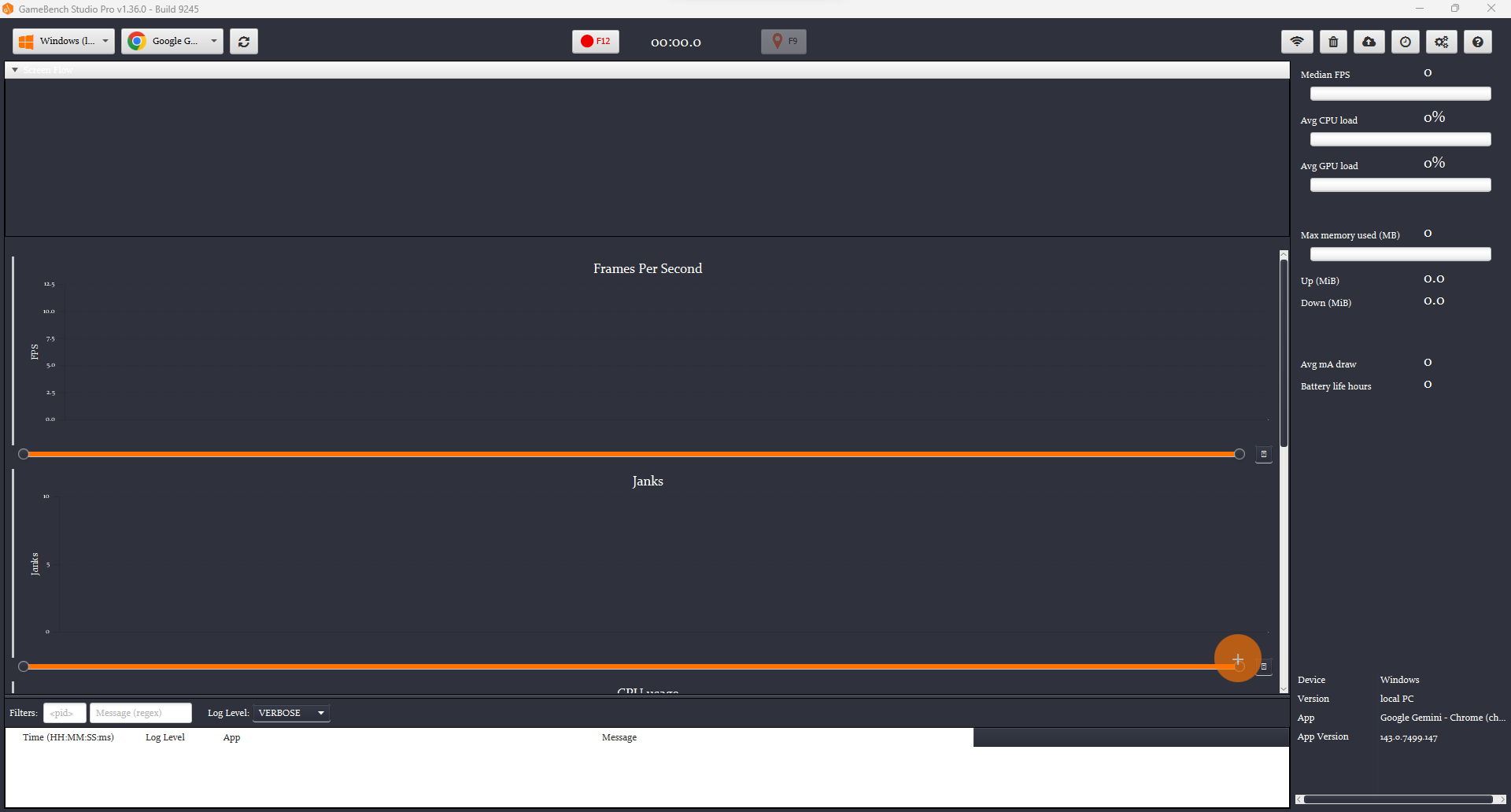
1. 메인 화면 상세 해부도
숫자 마커에 마우스를 올리거나, 하단의 상세 설명 카드를 참고하세요.
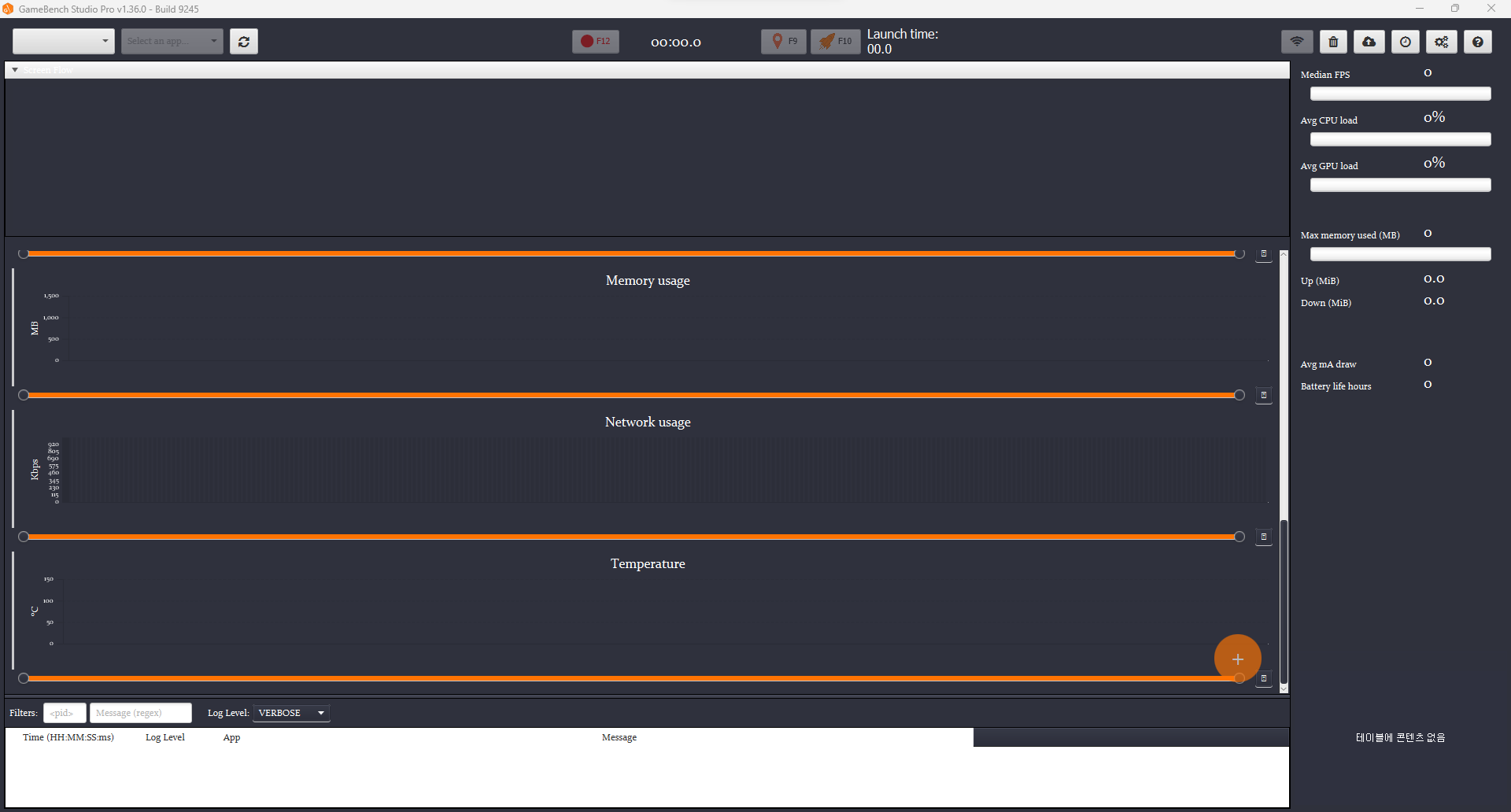
① 기기 목록 (Device)
연결된 스마트폰을 선택합니다.
목록이 안 뜰 때 ↻ 버튼으로 새로고침하세요.
② 앱 선택 (Select App)
테스트할 앱을 클릭하여 지정합니다.
선택해야만 녹화 버튼이 활성화됩니다.
③ 녹화 제어 (Recording)
- ● Record: 녹화 시작
- ■ Stop: 녹화 중지
- 🏁 Marker: 구간 표시
- 🚀 Rocket: 로딩 완료 마크
④ 세션 관리 (Tools)
Cloud(업로드), Trash(삭제), WiFi(무선모드) 등
⑤ 화면 흐름 (Screen Flow)
테스트 중 캡처된 스크린샷 타임라인입니다.
렉이 걸린 시점의 화면을 확인할 수 있습니다.
⑥ 실시간 성능 그래프 (Metrics)
⑦ 실시간 요약 (Session Summary)
- Median FPS: 프레임 중간값
- Avg CPU/GPU: 리소스 평균
- Battery Life: 예상 사용시간
⑧ 필터 바 (Filters)
로그 목록 검색창입니다.
⑨ 로그 테이블 (Logs)
시스템 로그가 출력되는 영역입니다.
- • Time: 발생 시간
- • Log Level: 중요도 (Info, Error 등)
- • App: 앱 이름
- • Message: 로그 내용
1-2 설정 및 앱 선택 (Setup)
- PC에 연결된 모든 기기가 표시됩니다. (USB 연결 권장)
- Windows (Local): PC 자체 성능을 측정합니다. 모바일 테스트 시엔 절대 선택하지 마세요.
- 연결 확인법: 목록에 내 기기 모델명(예: SM-G991N)이 나타나면 연결된 것입니다.
- 목록에 기기가 안 보인다면 ↻새로고침(Refresh) 버튼을 눌러보세요.
- (Unauthorized)라고 뜨면 폰 화면에서 'USB 디버깅 허용' 팝업을 승인해야 합니다.
- 테스트할 대상 앱을 체크(✔)해야만 녹화 버튼이 활성화됩니다.
- 설치된 앱이 너무 많아 찾기 힘들다면 상단 돋보기 아이콘을 눌러 앱 이름(예: Youtube)을 검색하세요.
- 최근에 실행했던 앱이 목록 상단에 우선 표시됩니다.
3-4 제어 도구 (Controls)
- ● Record: 녹화 시작 (앱 자동 실행됨)
- ■ Stop: 녹화 종료 및 결과 저장
- 🏁 Marker: (녹화 중 활성) 특이사항 발생 시 클릭하여 타임라인에 표시
- 🚀 Rocket: (녹화 중 활성) 앱 로딩 완료 시점에 클릭하여 Launch Time 기록
- ☁️ Cloud: 웹 대시보드 업로드 (필수)
- 🗑️ Trash: 저장 없이 데이터 삭제
- 📶 WiFi: 무선(배터리 측정) 모드 전환
- 🕓 Clock: PC에 저장된 과거 기록 보기
- ⚙️ Gear: 기기별 개별 설정
- ℹ️ Info: 기기 스펙 정보 팝업
5-6 화면 흐름 & 성능 그래프
테스트 중 일정 간격 또는 프레임 드랍 시 캡처된 스크린샷입니다. 그래프 특정 지점을 클릭하면 당시 화면을 보여주어 문제 원인 파악에 결정적입니다.
60(부드러움) / 30(보통)
스크롤/애니메이션 버벅임 척도
기기 전체 CPU 점유율 (%)
앱이 차지하는 RAM (MB)
그래픽 처리 장치 부하율
실시간 데이터 소모량
7 실시간 요약 (Session Summary)
로딩 중 0 프레임 같은 이상치를 제외한, 실제 플레이 시 가장 자주 유지된 프레임입니다. 평균(Avg)보다 신뢰도가 높습니다.
세션 전체 구간의 리소스 사용 평균치입니다.
메모리를 가장 많이 쓴 순간(Peak)입니다. 이 수치가 기기 총 RAM에 육박하면 OOM Crash(강제종료) 위험이 있습니다.
데이터 업로드/다운로드 총량입니다.
평균 전류 소모량(mA)과 이를 기반으로 계산된 예상 배터리 지속 시간(시간)입니다.
8-9 로그 및 필터 (Logs)
수많은 로그 중 원하는 것만 골라봅니다.
- <pid>: 프로세스 ID 입력 (특정 앱 로그만 볼 때)
- Message: 텍스트 검색 ("Exception", "Error" 등)
- Log Level: 로그 등급 선택 (Dropdown)
- VERBOSE / DEBUG: 개발용 상세 정보
- INFO / WARN: 일반 정보 및 경고
- ERROR / ASSERT: 심각한 오류 (주목!)
시스템 메시지가 출력되는 곳입니다.
PC와 폰 연결 시 "[INFO] Service Started" 메시지가 뜨는지 확인하세요. 이게 안 뜨면 연결 실패입니다.
2. 테스트 진행 순서 (따라하기)
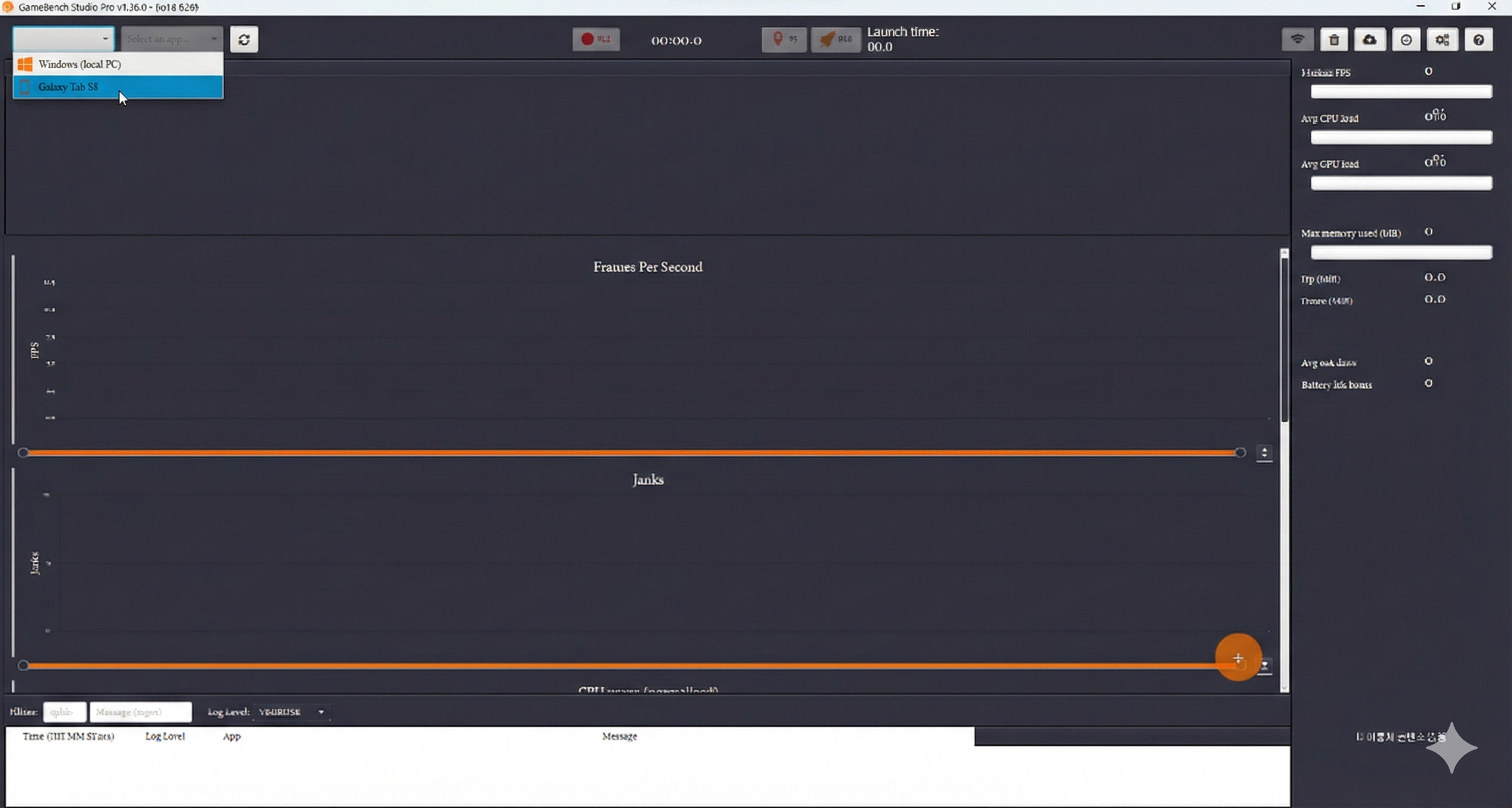
기기 인식 확인
PC 앱 좌측 상단 목록을 열어
내 기기 모델명이 떴는지 확인합니다.
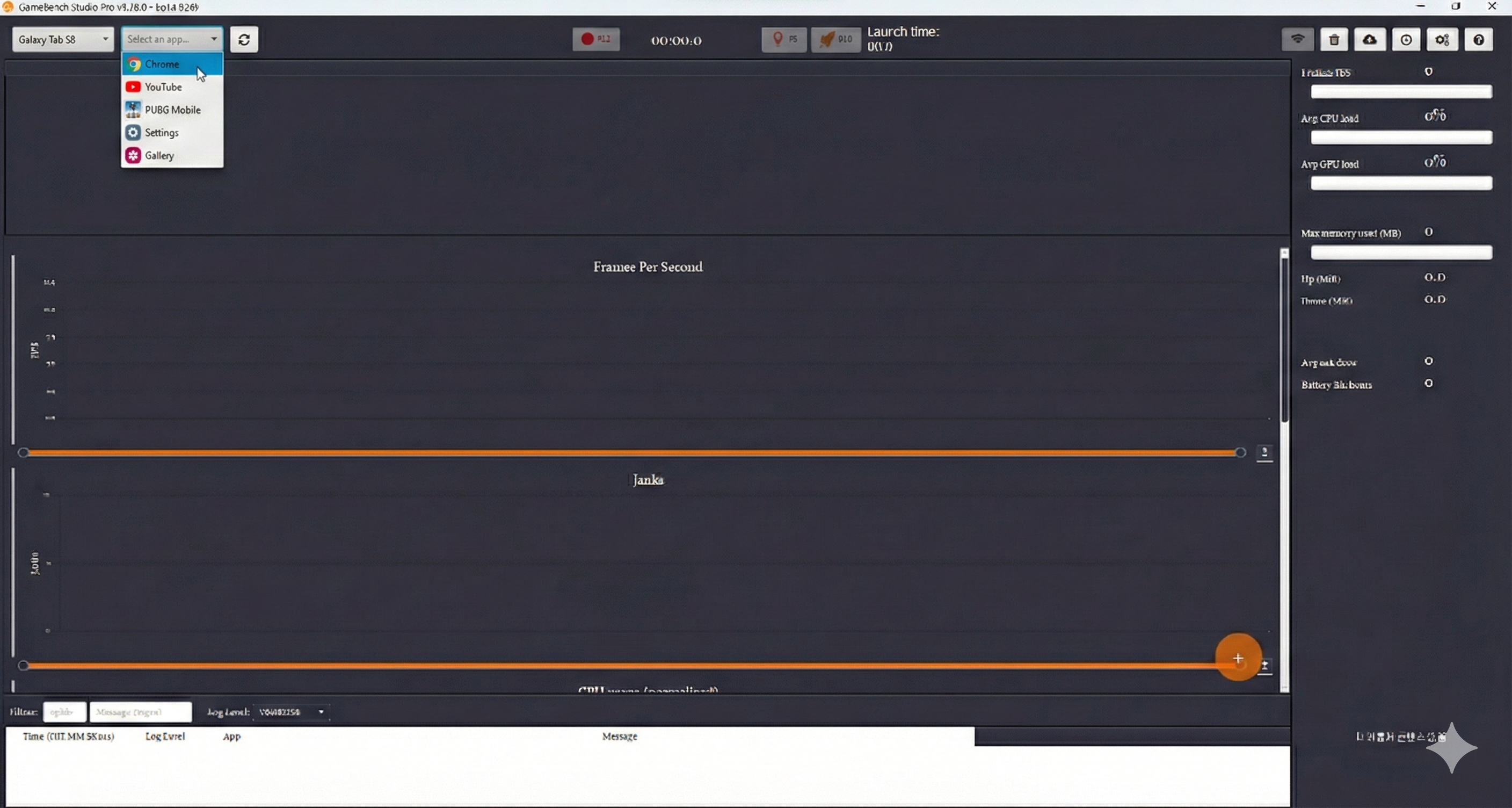
타겟 앱 선택
가운데 목록에서 테스트할 앱을 클릭합니다.
선택된 앱 이름 옆에 체크(✔)가 생깁니다.
녹화 시작 (Record)
🔴 [Record] 버튼을 누르면
앱이 폰에서 자동으로 실행됩니다.
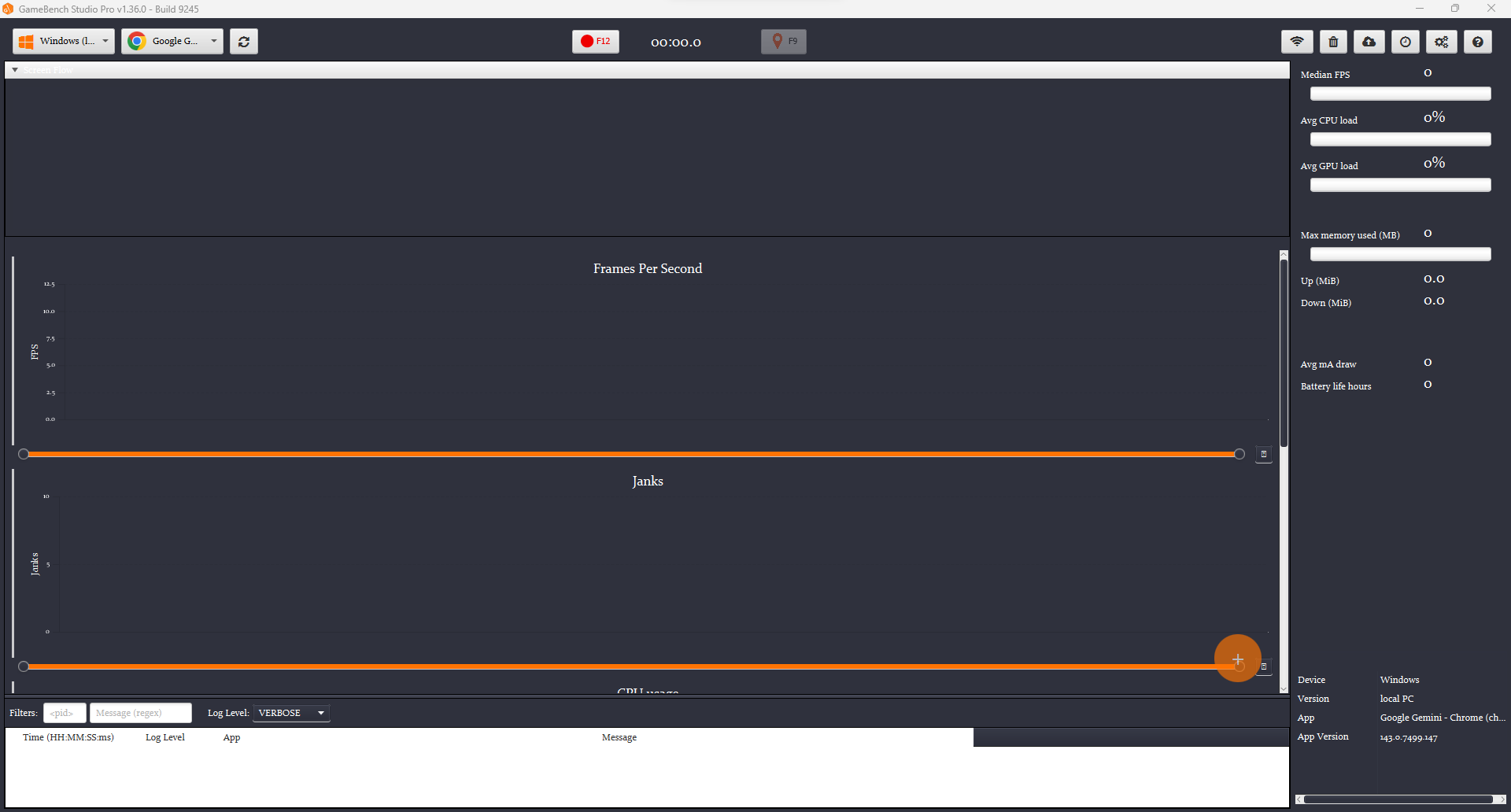

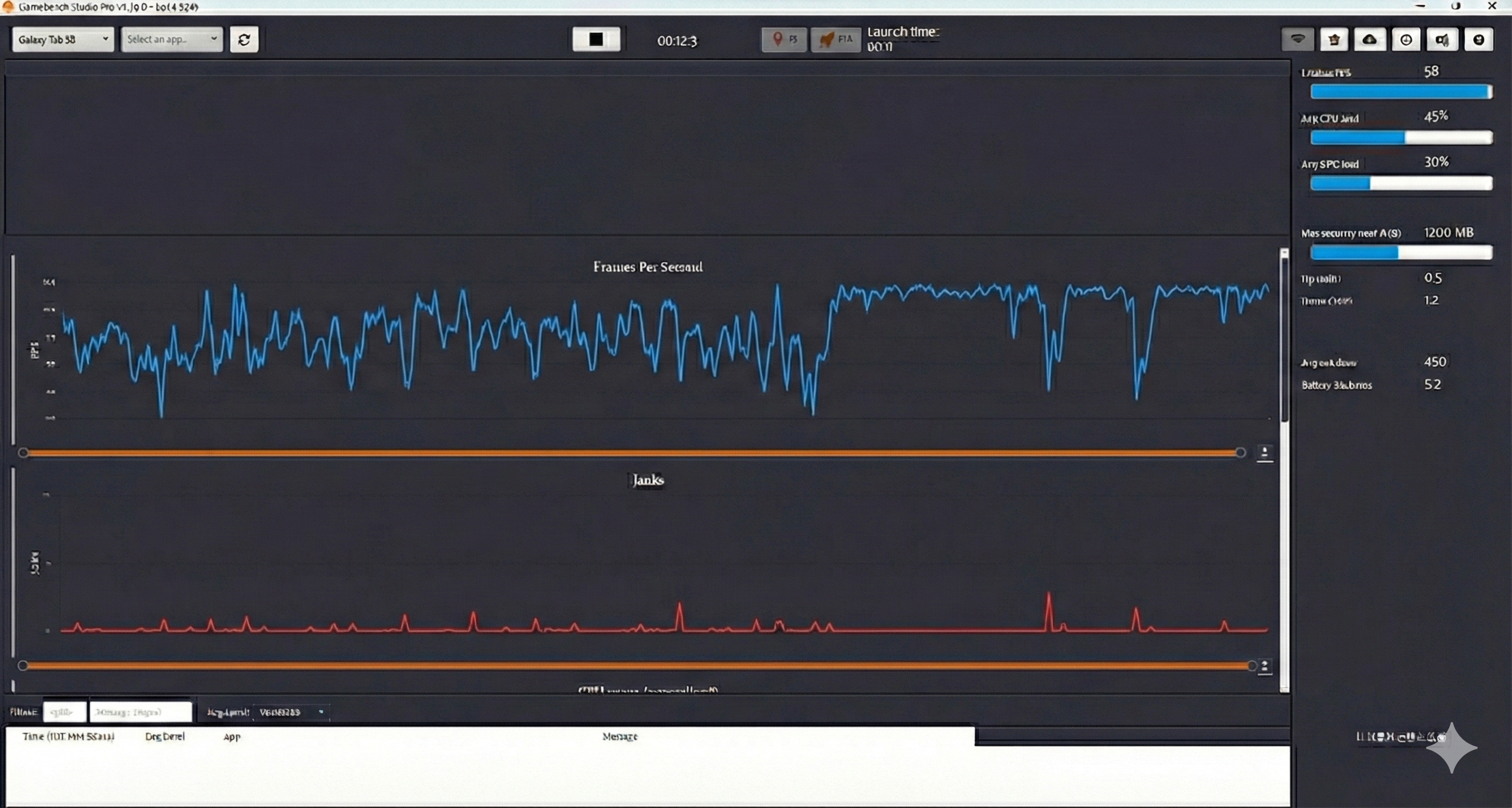
실시간 모니터링
중앙의 Live Metrics 그래프가
실시간으로 움직이는지 확인하세요.
녹화 종료 (Stop)
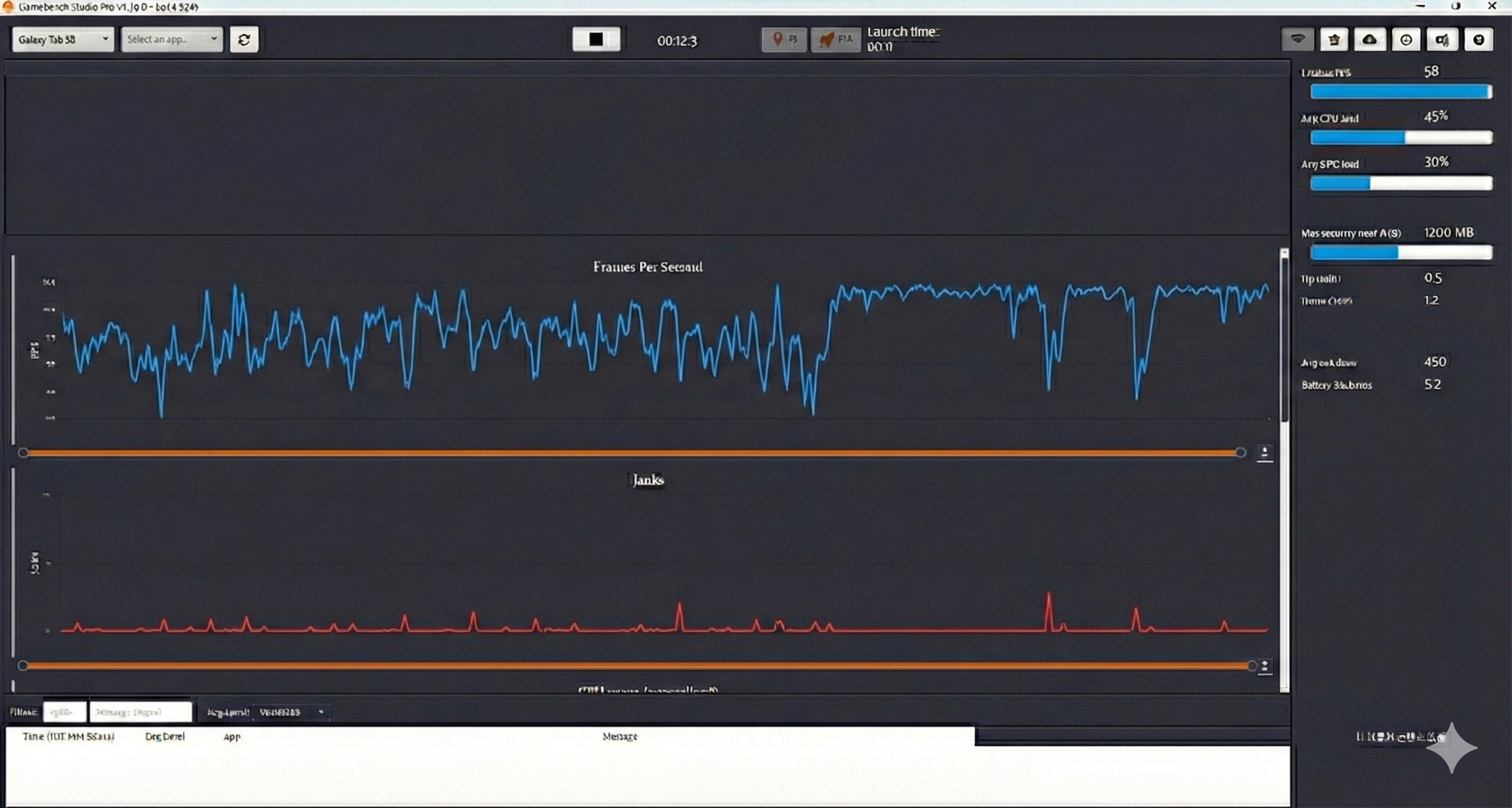
테스트가 끝나면 ■ [Stop] 버튼을 누릅니다.

클라우드 업로드
우측 상단 ☁️ [Cloud] 버튼을 눌러야
웹 대시보드에 데이터가 저장됩니다.

GameBench UI Manual By YooBi LEE