GameBench
상세 가이드
버튼 위치를 확대한 상세 매뉴얼입니다.
- 전체 화면 (6장): step1.png ~ step6.png
- 버튼 확대 (3장): step3_zoom.png, step5_zoom.png, step6_zoom.png
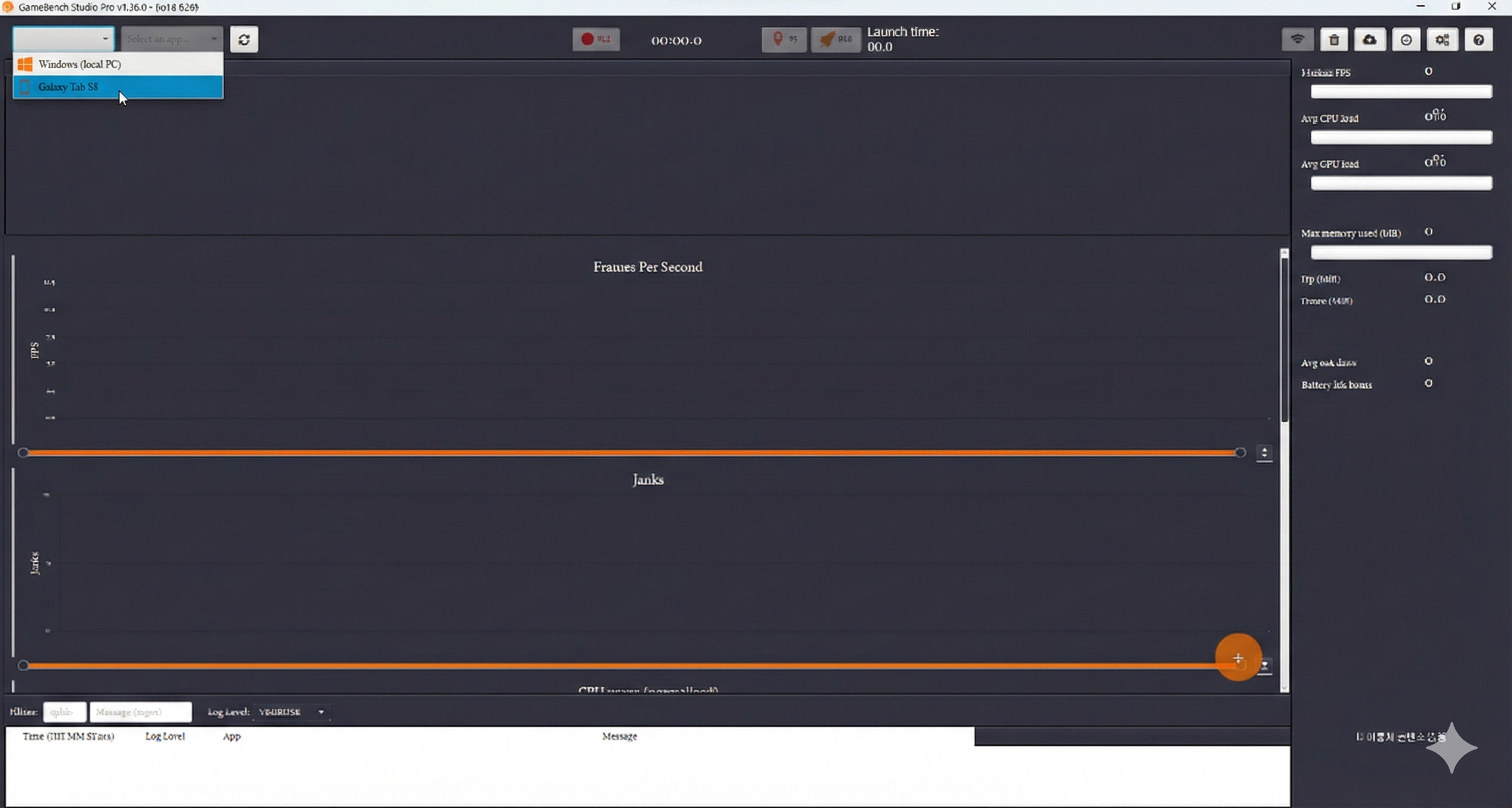
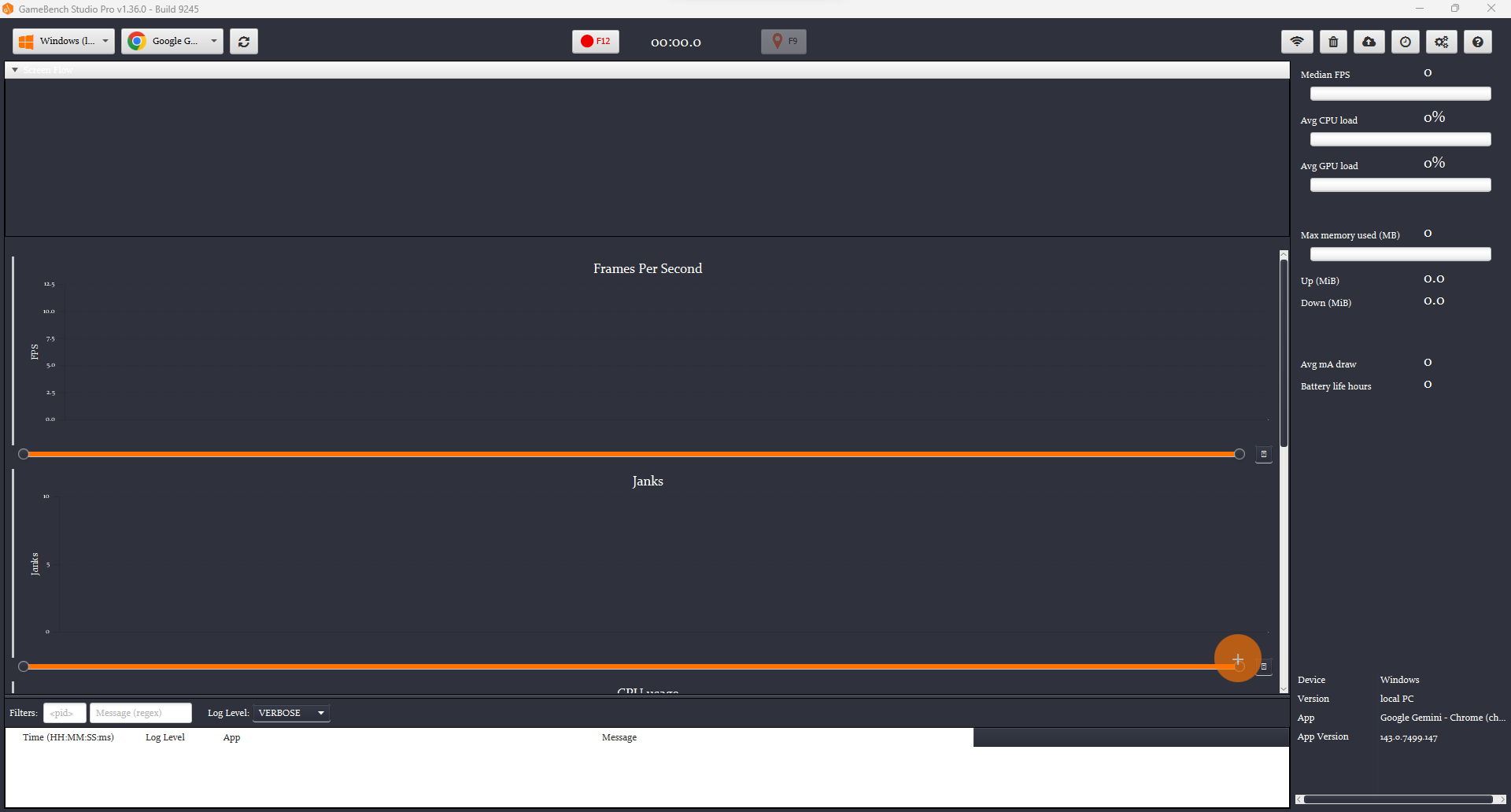
기기 인식 확인
PC 앱 좌측 상단 목록을 확인하세요.
내 기기 모델명(예: SM-G...)이 떠야 정상입니다.
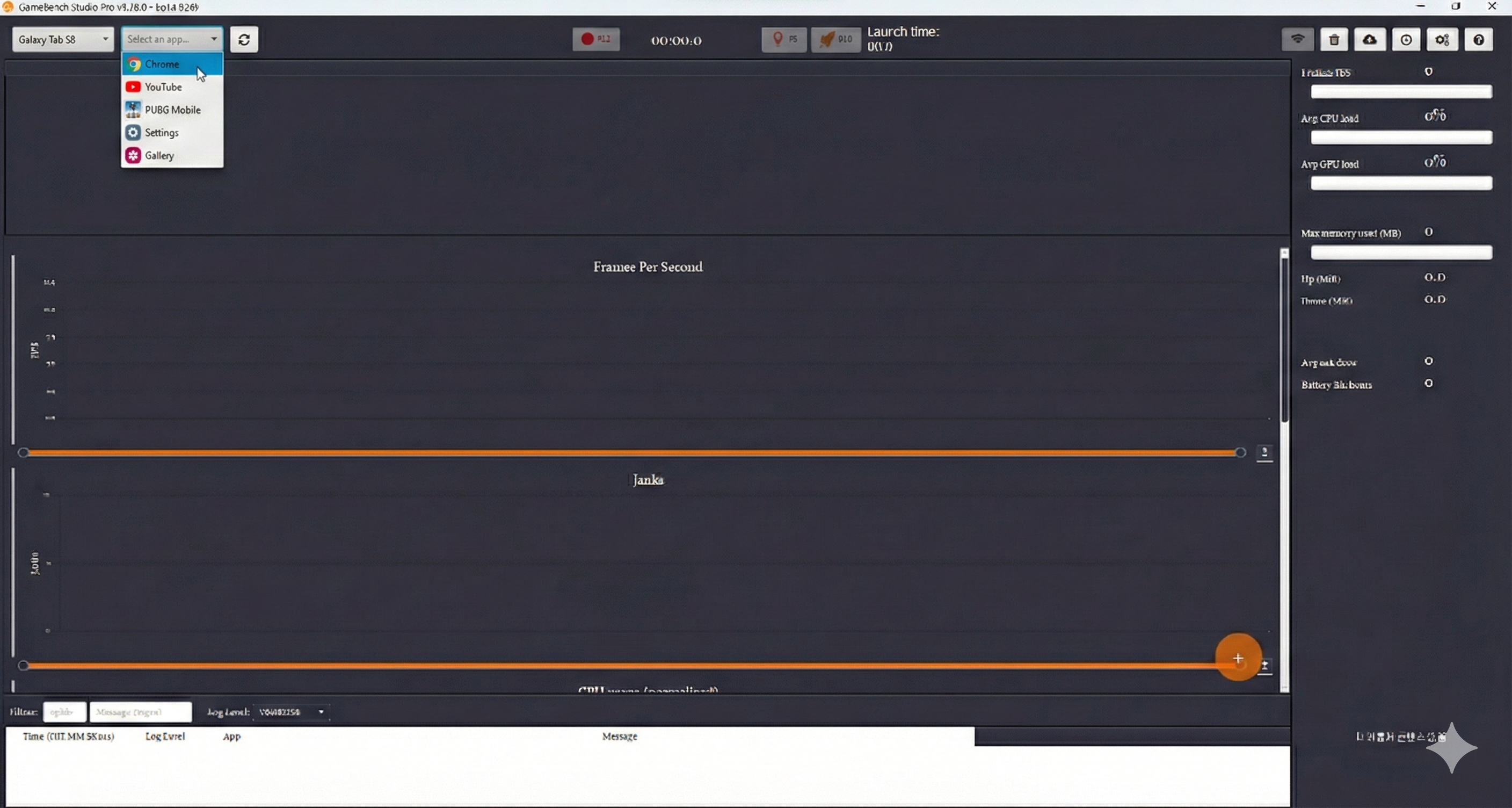
타겟 앱 선택
가운데 [Select App] 목록에서
테스트하려는 앱을 클릭합니다.
(선택 시 파란색 체크 표시됨)
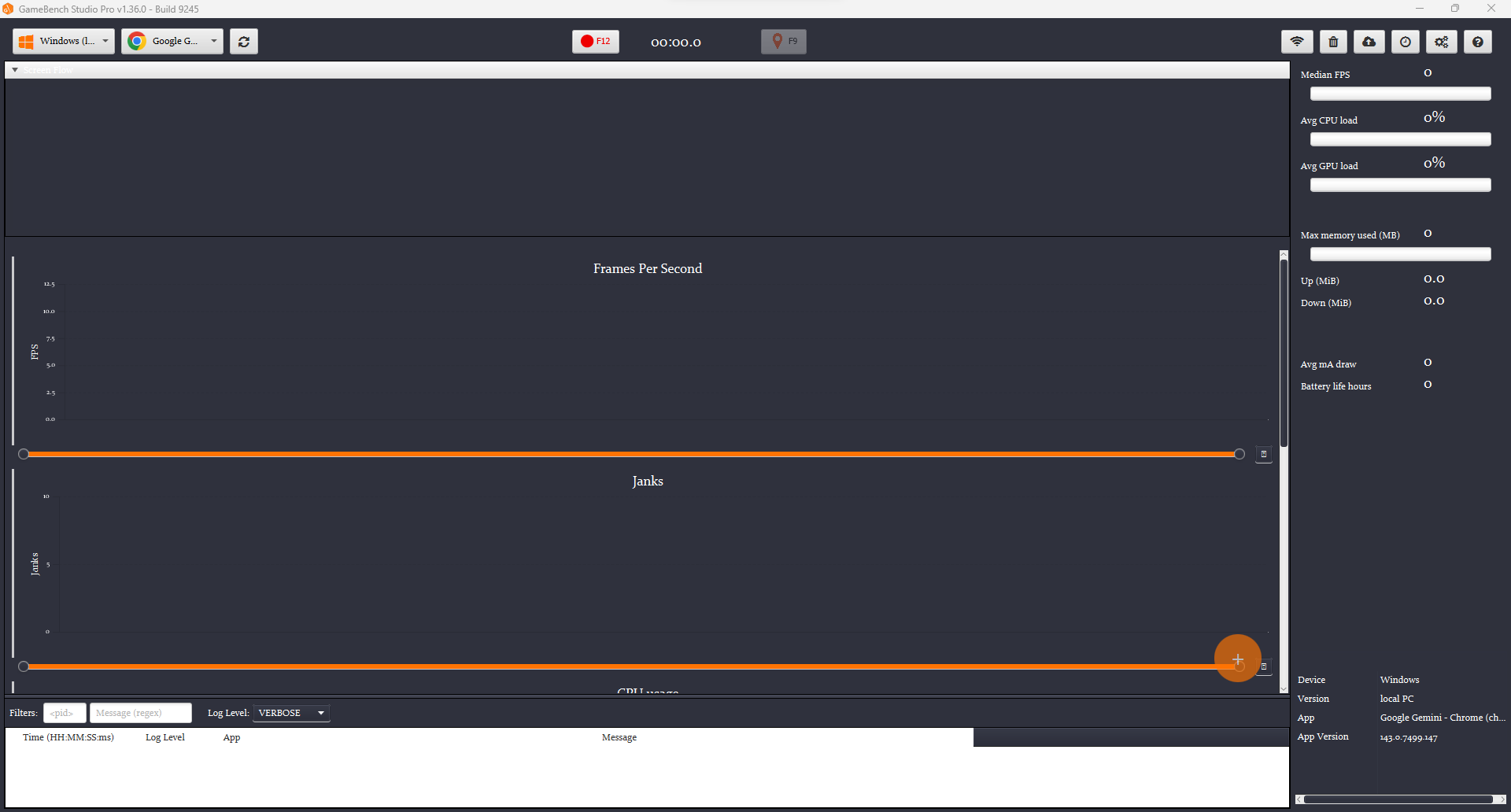
녹화 시작
우측 패널의 🔴 [Record] 버튼을 누르세요.
앱이 폰에서 자동으로 실행됩니다.

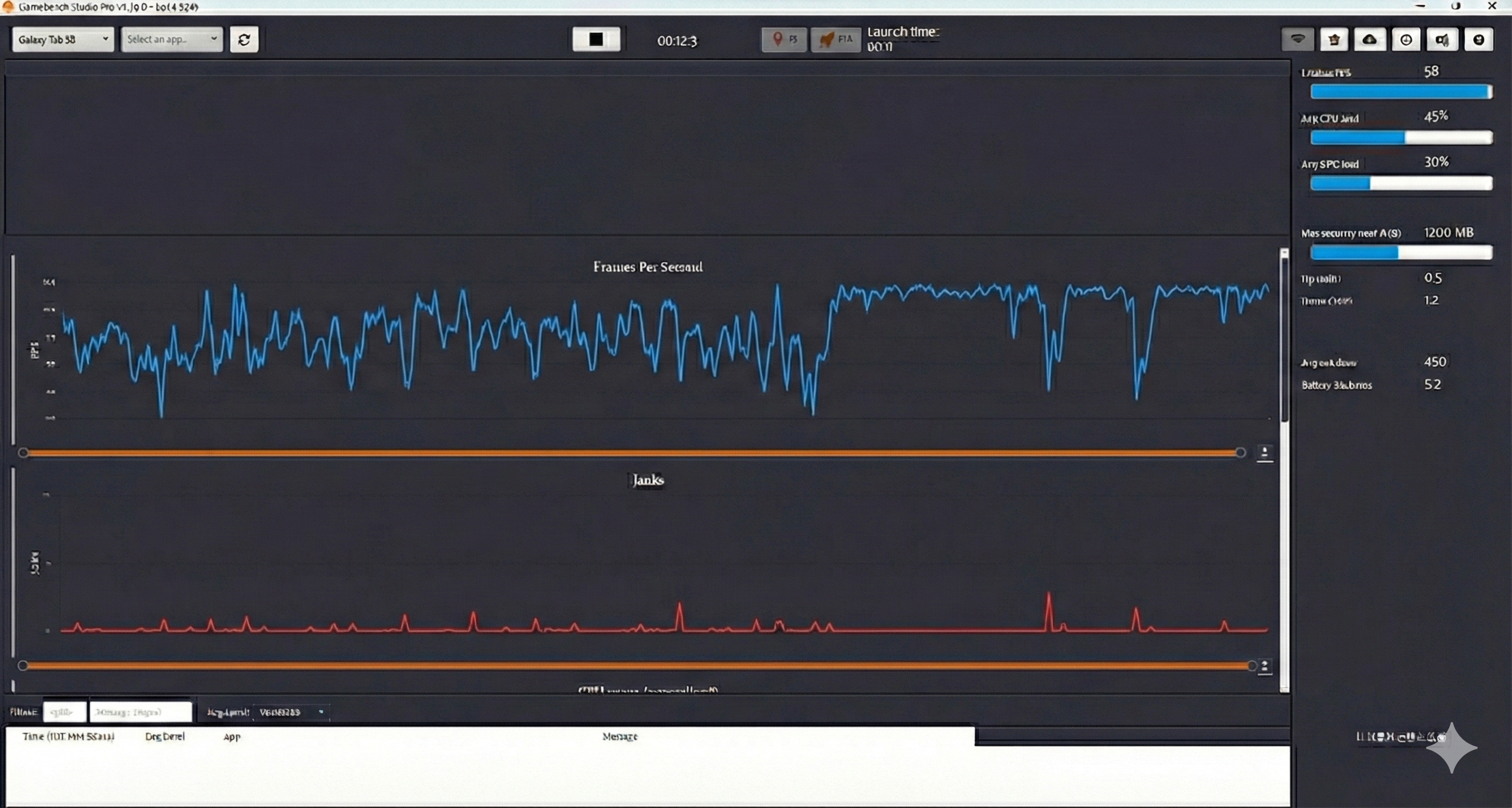
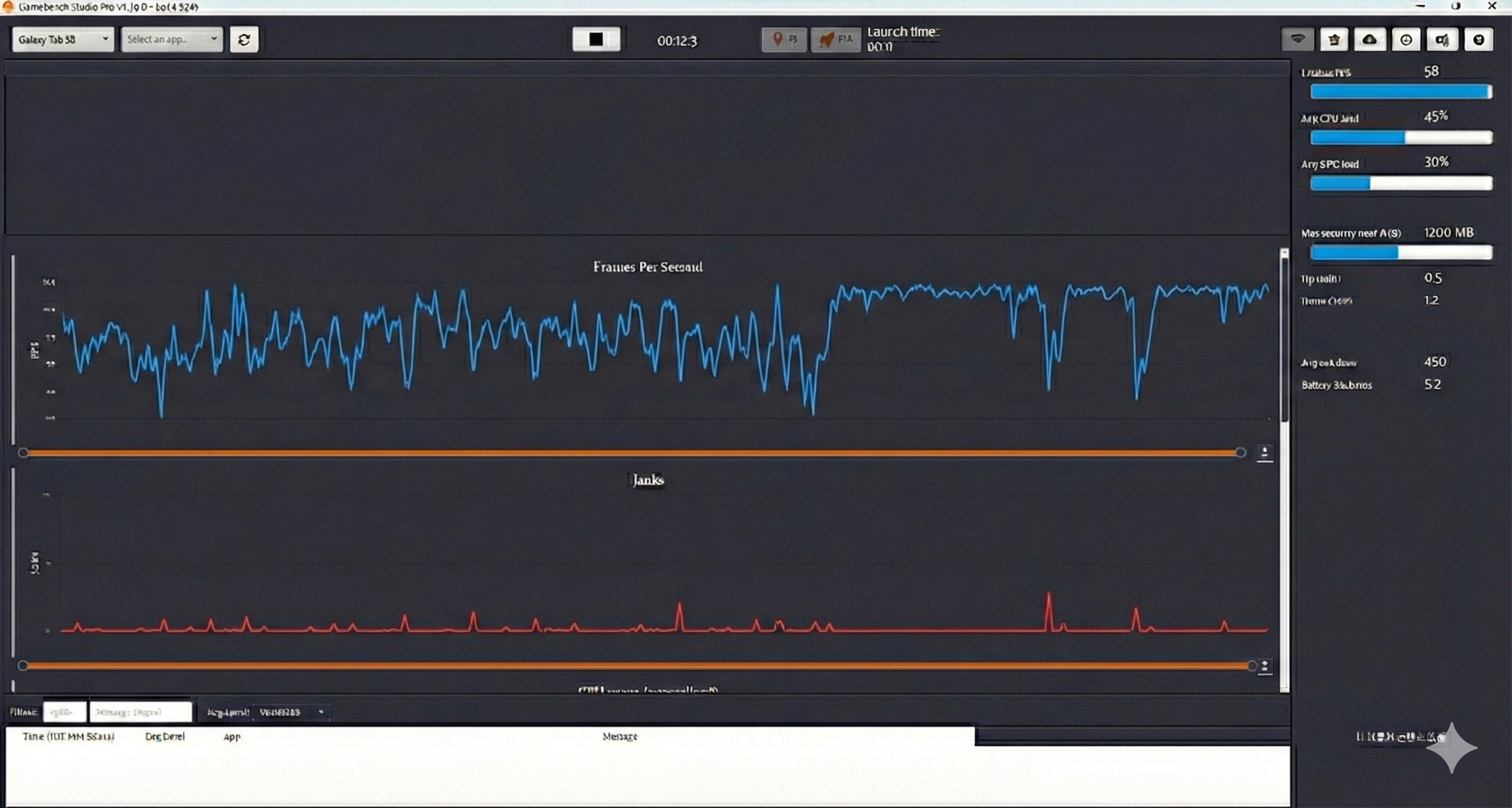
실시간 모니터링
중앙의 Live Metrics 그래프가
실시간으로 움직이는지 꼭 확인하세요.
(멈춰있으면 데이터 수집 실패)
녹화 종료 (Stop)
테스트가 끝나면 ■ [Stop] 버튼을 누릅니다.
(Record 버튼이 Stop으로 바뀐 상태)

클라우드 업로드
우측 상단 ☁️ [Cloud] 버튼을 눌러주세요.
웹 대시보드에 데이터가 저장됩니다.

GameBench QA Team Manual